InstagramのDM対応を自動化したいと調べ始めると、最初にたどり着くのがMeta Business Suiteです。私たちはInstagramのDM自動返信ツール「iDM」を運営していますが、無料トライアルの登録者から「Meta Business Suiteでどこまでできるのか、先に知っておきたかった」という声を聞くことが少なくありません。無料の公式機能で足りる用途と、足りない用途の境界が分かりにくいのです。
この記事では、Meta Business Suiteの自動返信でできることを種類別に整理し、デスクトップでの設定手順、そして無料機能では実現できないことまでを、2026年8月29日時点の公式情報をもとに解説します。先に境界線を知っておけば、無料機能で十分なのか、専用ツールを検討すべきなのかを迷わず判断できます。
Meta Business Suiteの自動返信とは
Meta Business Suiteとは、Metaが無料で提供している、FacebookとInstagramを一元管理するための公式ツールです。投稿の予約、コメント・DMの管理、インサイト(閲覧数などの分析データ)の確認などがひとつの画面ででき、その中の「受信箱」に自動返信(自動化)の機能が含まれています。
利用にあたって料金はかかりません。Instagramをビジネスアカウントまたはクリエイターアカウント(あわせてプロアカウントと呼びます)に切り替えていれば利用でき、Facebookページと接続しておくと受信箱でFacebook・Messenger・Instagramのメッセージをまとめて扱えるようになります。
無料で設定できる自動返信の種類
Meta Business Suiteの受信箱で設定できる主な自動返信は次のとおりです(Meta公式ヘルプ「Meta Business Suite受信箱の自動返信について」・2026年8月29日確認)。
| 種類 | 動くタイミング | 主な用途 |
|---|---|---|
| 即時返信 | 相手から最初のDMが届いたとき | あいさつ・一次回答を自動で返す |
| よくある質問 | 相手がDM画面を開いたとき | 質問ボタンを提示し、タップで回答を自動送信 |
| キーワードの自動返信 | DMに特定の単語が含まれていたとき | 「料金」「予約」などの定番の問い合わせに回答 |
| 退席中メッセージ | 設定した不在時間中にDMが届いたとき | 営業時間外の一次回答 |
| 連絡先・所在地・営業時間 | 該当の質問を受けたとき | 店舗情報の案内(主にFacebook向け) |
注意したいのは、種類ごとに対応チャンネルが異なることです。設定画面ではFacebook・Messenger・Instagramのどこで動かすかをチェックボックスで選ぶ形になっており、Instagramでは使えない種類もあります。また、Metaはこの画面を頻繁に更新しており、アカウントによって表示される項目が異なる場合があります。自分のアカウントで何が使えるかは、実際に受信箱の自動化メニューを開いて確認するのが確実です。
「保存済みの返信」は自動送信ではない
自動返信とあわせてよく紹介される機能に「保存済みの返信」があります。これはよく使う文面をテンプレートとして登録し、DM画面からワンタップで呼び出せる機能で、送信の判断は人間が行います。返信の文面づくりを時短しつつ、内容は相手に合わせて調整したい場合はこちらが向いています。
Meta Business Suiteで自動返信を設定する手順
デスクトップ(ブラウザ)のMeta Business Suiteでの設定は、次の流れで進めます(Meta公式ヘルプ「デスクトップのMeta Business Suiteで受信箱の自動化を設定する」・2026年8月29日確認)。
- Meta Business Suiteにログインし、左メニューから「受信箱」を開く
- 画面上部の「自動化」をクリックする
- 「自動化を作成」から、即時返信・よくある質問など設定したい種類を選ぶ
- チャンネルの選択で「Instagram」にチェックを入れる(ここを忘れるとFacebook側だけで動きます)
- 返信メッセージの文面を入力し、プレビューで確認して保存する
作成した自動化は一覧画面からいつでもオン・オフを切り替えられ、文面の編集や削除もできます。まずは即時返信をひとつ設定して、自分のサブアカウントなどからDMを送り、実際の届き方を確認してみるのがおすすめです。
即時返信の文面づくりのコツ
自動返信は設定そのものより文面で差がつきます。即時返信の場合、押さえたいのは次の3点です。
- 自動送信であることを隠さない: 「自動返信です」と一言添えるだけで、返信が来ない間の不信感を防げます
- 次の行動をひとつ示す: 「料金は◯◯をご覧ください」「お急ぎの場合は電話で」のように、相手が待ち時間に進める道を用意します
- 人が返す時間の目安を書く: 「24時間以内に返信します」のような目安があるだけで、催促のDMが減ります
たとえば「メッセージありがとうございます(自動返信です)。順番に確認して1営業日以内にお返事します。よくあるご質問はプロフィールのリンクにまとめています」のような短い文面で十分機能します。長文の説明を詰め込むより、一次回答として簡潔に返すほうが読まれます。
Instagramアプリから設定する場合
よくある質問などの一部の機能は、Instagramアプリ単体でも設定できます。プロフィールのメニューから設定画面を開き、ビジネス(またはクリエイター)向けの項目にある「よくある質問」で質問と回答を登録する流れです。登録できる質問数には上限があります(Instagramヘルプセンター)。アプリの画面構成はバージョンによって変わるため、項目が見つからない場合はヘルプセンターで最新の手順を確認してください。
つまずきやすいポイント
- プロアカウントになっていない: 個人アカウントのままでは自動化メニューが表示されません。無料で切り替えられます
- Facebookページと未接続: Meta Business Suite自体が使えない、または受信箱にInstagramが表示されない原因になります
- 複数の自動返信の競合: 退席中メッセージとキーワード返信の両方に該当する場合など、複数の設定が重なると意図しない方が送られることがあります。設定後は必ずテストしてください
無料機能でできないこと
ここまでが無料でできる範囲です。一方で、Instagramの集客施策としてよく使われる自動化の多くは、執筆時点ではMeta Business Suiteの範囲外です。
いちばん多い誤解: コメントには反応しない
iDMの利用者と話していて最も多いのが、「キーワードの自動返信を設定したのに、投稿へのコメントに反応しない」という誤解です。Meta Business Suiteのキーワード自動返信が見ているのはDMとして届いたメッセージの中のキーワードで、リールやフィード投稿へのコメント欄のキーワードには反応しません。「『7選』とコメントしてくれた人にリンクを送ります」という、Instagramでよく見かけるあの導線は、無料機能の設定だけでは作れないのです。
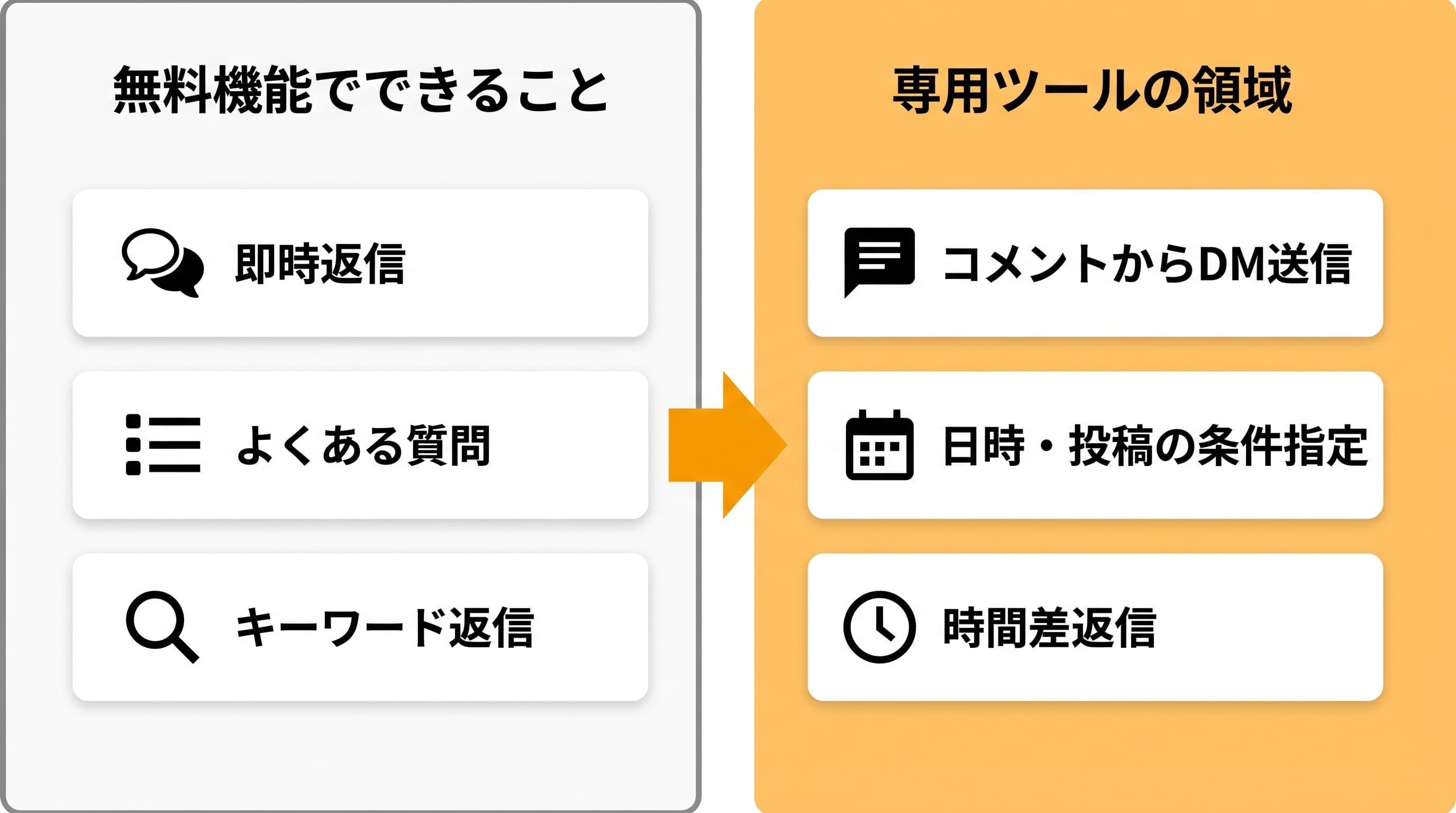
コメント起点の導線も含め、無料機能の範囲外になるのは次のような自動化です。
- コメントをきっかけにDMを自動送信する: 「『7選』とコメントした人にURLをDMで送る」型の施策。リール・フィード・ストーリーズのいずれも、公式機能のDM自動返信はDMを受け取ったときにしか動きません
- 投稿ごとに反応するキーワードと返信を変える: プレゼント企画A用・診断コンテンツB用のように、投稿単位で自動返信を出し分けることはできません
- 日時・時間帯などの細かい条件指定: キャンペーン期間だけ動かす、深夜だけ文面を変える、といった条件設定はできません
- 返信までの時間差の調整: 即時返信はその名のとおり即時に送られるため、機械的な印象を和らげる時間差の演出はできません
こうした「コメント→DM」型の自動化は、Metaが外部開発者向けに公開しているInstagram公式API(審査を通過したツールだけが使える連携の仕組み)の領域です。裏を返すと、公式APIを使う専用ツールであれば、規約の範囲内でここから先の自動化ができます。
公式機能と専用ツールの使い分け
私たちの整理はシンプルで、受け身の対応は無料の公式機能、攻めの施策は専用ツールという使い分けです。
営業時間外の一次回答や定番の質問への回答のように、届いたDMに受け身で応える用途なら、Meta Business Suiteで十分です。まだ自動化を試したことがない方は、まず即時返信とよくある質問を設定してみてください。それだけでも返信漏れはかなり減ります。
一方、コメントした人へ特典URLをDMで送るプレゼント企画や、公式LINEへの誘導のように、DMを集客の起点にする施策を打ちたくなったタイミングが、専用ツールの検討時です。私たちが運営するiDMの場合、リール・フィード・ストーリーズ・ライブへのコメントをきっかけにしたDM自動送信、キーワード・対象投稿・日時や時間帯の条件指定、5分刻みで最大3時間の時間差返信までをInstagram連携1枠あたり月額3,980円(税込)で使えます。Meta公式APIの審査を通過した方式なので、パスワードをツールに預ける非公式ツールのような凍結リスクの高い仕組みではありません。凍結リスクの見分け方は自動DMの規約と凍結リスクの記事で詳しく解説しています。
なお、公式機能と専用ツールは二者択一ではありません。よくある質問への回答はMeta Business Suiteに任せ、コメント起点のキャンペーンだけ専用ツールで動かす、という併用が実際には多い構成です。専用ツール側も自動と手動をいつでも切り替えられるので、キャンペーン期間だけ自動化を強め、普段は公式機能中心で回すといった運用もできます。
インスタDMの自動化、1枠あたり月額3,980円(税込)
iDMはMeta社公式APIを使った、DM自動返信に特化したシンプルなツールです。
14日間の無料トライアルは、クレジットカード登録不要です。
まとめ: まず無料で設定し、境界を越えたらツールを検討する
Meta Business Suiteの自動返信について、要点を整理します。
- Meta Business Suiteは無料の公式ツールで、即時返信・よくある質問・キーワード返信などのDM自動返信を設定できる
- 設定は受信箱の「自動化」メニューから数分で完了する。Instagramのチェックの入れ忘れと、設定後のテストだけ注意する
- コメントをきっかけにしたDM送信、投稿ごとの出し分け、日時条件、時間差返信は無料機能の範囲外で、Meta公式APIを使った専用ツールの領域になる
無料機能を実際に触っておくと、自分のアカウントにどこまでの自動化が必要なのかが具体的に見えてきます。まずはこの記事の手順で即時返信を設定し、コメント起点の施策が必要になった段階で、公式API対応の専用ツールを検討してみてください。14日間の無料トライアルで試せるツールを選べば、費用をかけずに境界の先を確かめられます。